Im Beitrag "Wie benutzt man eine künstliche Intelligenz?" haben wir Ihnen bereits allgemeine Informationen zur Nutzung von Chatbots wie ChatGPT, CoPilot & Co. übermittelt. In diesem Beitrag erhalten Sie Informationen über die Nutzung des WE(g)Chat. Diesen können Sie über den Link https://ki.wegscheider-os.de öffnen.
Nach dem Aufrufen der Seite "https://ki.wegscheider-os.de" erscheint zunächst ein Haftungsausschluss und ein Hinweis auf die Datenschutzerklärung, dieses Fenster kann mit einem Klick auf "Ich stimme der Datenschutzerklärung und Haftungsausschluss zu" geschlossen werden. Falls Sie der Verwendung nicht zustimmen möchten, können Sie den WE(g)Chat nicht nutzen.
Nach dem Haftungsausschluss erscheint das Fenster Grundinformationen, hier muss neben Ihrem Namen und Ihrer E-Mail-Adresse ebenfalls das Produkt ausgewählt werden:
Diese Daten können ebenfalls in den Einstellungen gespeichert werden.
Anschließend haben Sie Zugriff auf die Texteingabe, durch die Vorauswahl des Produktes müssen Sie dieses nicht zwingend im Text nennen:
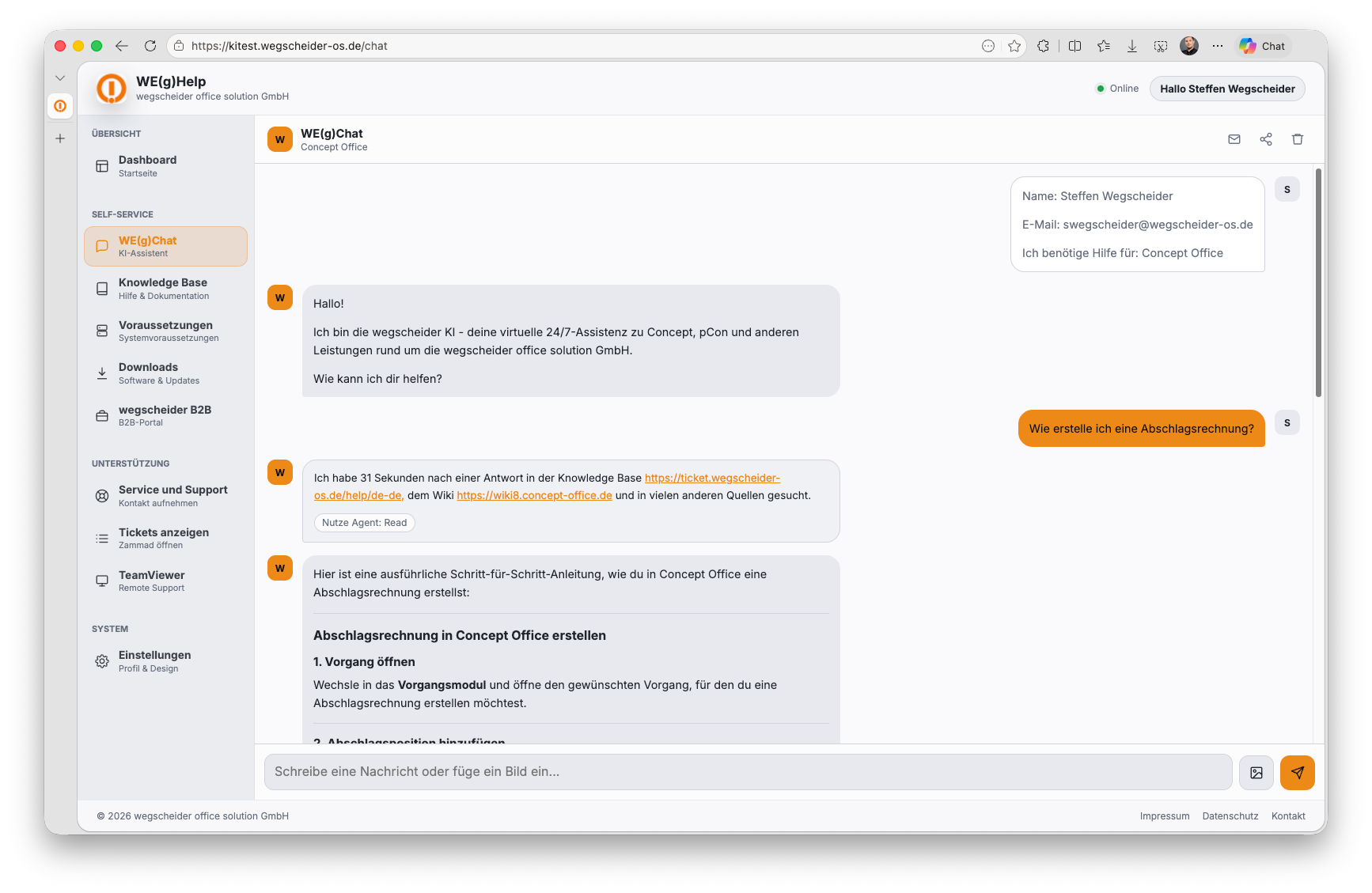
Das Textfeld ist mehrzeilg, Shift + Enter erzeugt einen Zeilenumbruch, Enter versendet die Nachricht. Mit dem Button neben dem Pfeile können Sie Screenshots von Meldungen an den Chatbot senden, siehe: http://media.wegscheider-os.de/public/wegchat_demo.mov
Falls die Antwort nicht zufriedenstellend ist, können Sie im gleichen Kontext jederzeit weitere Fragen stellen.
Oben rechts finden Sie den Papierkorb, damit können Sie einen neuen Chat starten, siehe "Welche Funktionen bietet der WE(g)Chat noch?". Diese Funktion sollte genutzt werden, wenn es sich bei Ihrer nächsten Frage um ein komplett anderes Thema oder Produkt handelt.
Weitere Möglichkeiten den WE(g)Chat zu öffnen
Neben dem zuvor beschriebenen Direktlink haben Sie ebenfalls die Möglichkeit, den WE(g)Chat über unser "Ticketsystem Zammad" oder integriert in Concept Office und Concept Flex darzustellen.
Ticketsystem: Zammad
Die Funktion zum Aufrufen des WE(g)Chat steht bereits seit längerer Zeit in unserem Ticketsystem zur Verfügung, der Button ist nach der Anmeldung sichtbar: