Hierzu öffnen Sie zunächst das Modul Textbausteine (TB) und klicken auf "Neu". In dem sich öffnenden Fenster müssen diese Felder gefüllt werden:
- Textschlüssel (Suchbegriff)
- Sprache
- Text (Mit einem Doppelklick kann formatierter Text hinterlegt werden)
- Beschreibung (weitere Suchbegriffe / Kurzerklärung)
- Art (In Abhängigkeit zum Verwendungszweck des Textbausteines)
Auf dem folgenden Screenshot wird ein Textbaustein für das Modul Benachrichtigungen (Art = Benachrichtigung) angelegt:
Nach einem Doppelklick auf das Feld "Text" haben Sie die Möglichkeit, den Text zu formatieren (farbig, fett, unterstrichen, ...) und ChatGPT zur Texterfassung oder Korrektur zu verwenden, siehe "ChatGPT - Textüberprüfung".
Textbaustein "Art"
Die folgenden Auswahlmöglichkeiten stehen im Feld "Art" zur Verfügung:
- Textbaustein
- Tätigkeit
- Logistikmeldung
- Mengeneinheiten
- intern
- Vertragskalkulationstext
- Benachrichtigung
- HTML-Gadgets
Besonderheiten HTML-Gadgets
Mit HTML-Gadgets haben Sie die Möglichkeit, Webseiten als iFrame in Concept Office darzustellen:
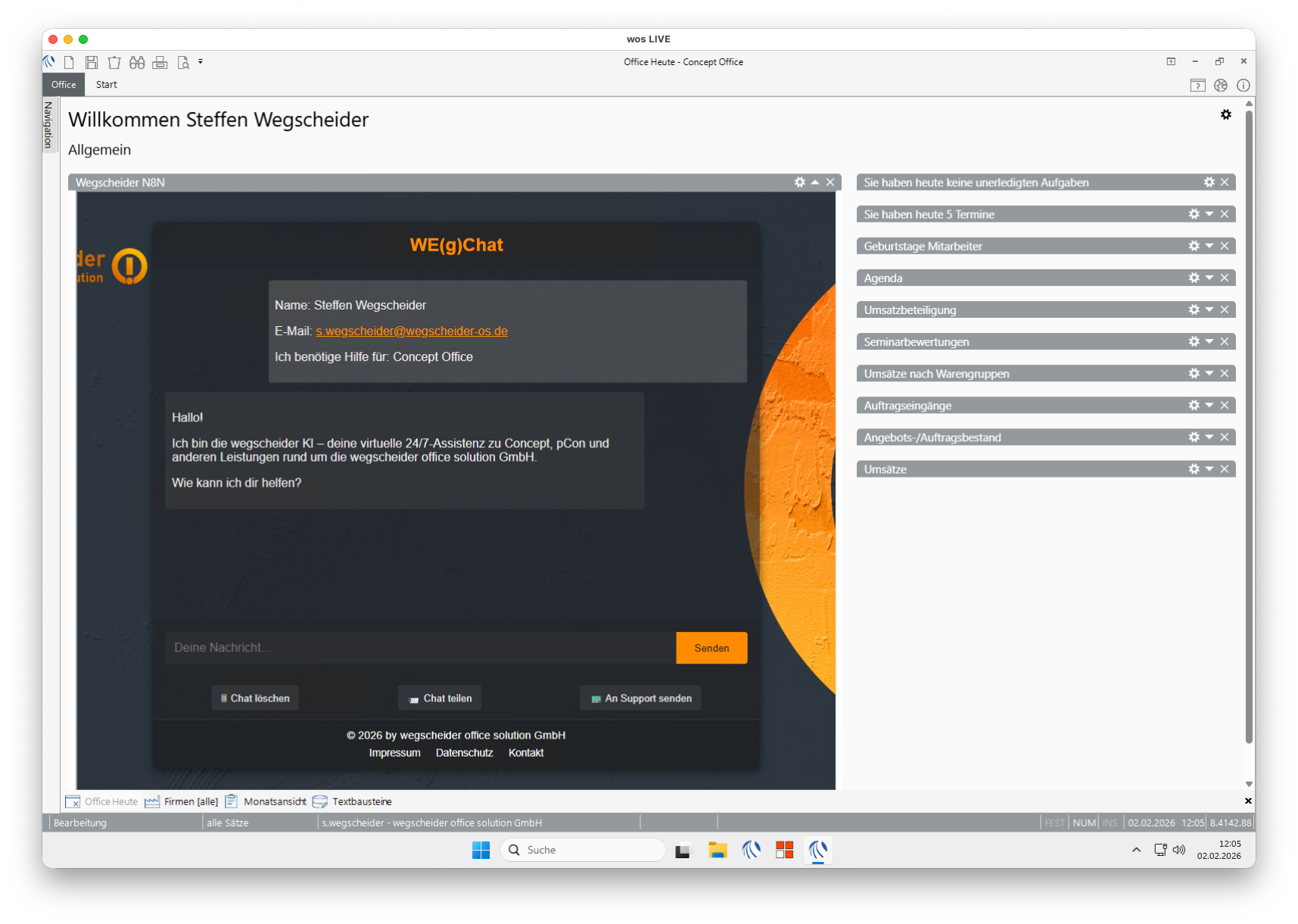
Als Art müssen Sie "HTML-Gadgets" auswählen, im Text-Feld des Textbausteines muss folgender Code hinterlegt werden, der Link muss entsprechend angepasst werden:
<iframe src="https://ki.wegscheider-os.de/" width="100%"height="800px" max-height="100%">/iframe>
Achtung: Nicht jede Website kann via iFrame eingebunden werden!